2026年4月更新:重要アップデート情報
本記事の公開から3年が経過し、GentooPlayerを取り巻く環境も大きく変わりました。現在、安定した運用と最新機能(Diretta DDS等)の享受のため、以下の点にご注意ください。
- アップデートについて: GUI(Web画面)からのバージョンアップは、環境によって正常に機能しないケースが増えています。現在は、最新のOSイメージをUSBメモリ等に**「焼き直す」**クリーンインストールを強く推奨します。
- ライセンスの制約: 起動ディスクをUSBからSSDへ変更するなど、ストレージを含むハードウェア構成を変えると、開発者への再申請(新規寄付)が必要になる場合があります。変更前に必ず最新の規約をご確認ください。
- AIの活用: 複雑なCUI設定やトラブルシューティングには、AI(ChatGPTやGemini等)の活用が非常に有効です。本記事の末尾に、AIを「設定の助手」として使うヒントを追記しました。
はじめに
過去、ラズパイオーディオ含めてLinuxのオーディオソフトをいろいろ試してきました。有料のものはRoon(統合音楽ソフト)は導入しましたが、なかなか手が回らずたまに無料のものを試しているといった状況です。
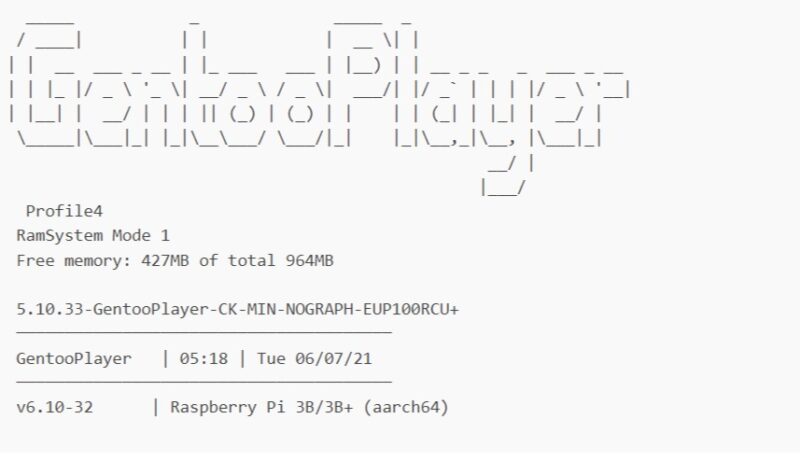
とはいえ、DirettaやHQPlayerは、有料だけあって評判がよく、機会があれば導入したいといつも考えています。そんな中、Direttaの試供版というのがあるのを知り、インストールを試みましたがDiretta本体で配布されているものは、上手くいきませんでした。一方でGentooPlayerをもライセンスを組んで、GentooPlayerから試供版を動かすという方法も開始されたようです。というわけで、GentooPlayerのインストールと音出しに挑戦してみました。
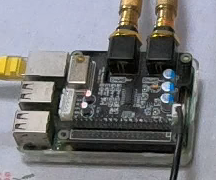
Linuxのスキルがなく、コマンドは苦手です
本来、Linuxを使うのであれば、OSをインストールしたマシンにLANなどネット上からsshで繋いでコマンド(文字による命令)を打って設定するのが王道だと思います。
私の元々の本業は、WEBマーケティングですが、業務でもエンジニアはLinuxのコマンドを自在に操ってサーバーを操作していました。
私も少しチャレンジしてみましたが、少し覚えてもオーディオ関係のソフトウエアをインストールしたり設定する時しか活用も必要もなく、すぐ忘れたりめげてしまいます。
AIがコマンドを作ってくれる時代に
(2026.4月追記)後に触れますが、今ではAIの力を借りれば、GUIで手が届かない部分にCUIで対応可能です。AIが相談に乗ってくれ、プロンプトを作成してくれるためです。そのプロンプトをコピペすれば先に進める事ができます。
ただし、AIも完全ではありません。古い情報を基にしたり、うまく行かないことも有ります。堂々巡りもあります。
コツとしては、AIは少し前の要件を忘れるので、復讐としてこれまでのまとめを時々入れるのが一つです。もう一つは情報源の信頼性と最新性を高めるため「開発者の直接情報と、ヘビーユーザーが情報交流するBBSの、新しい情報を情報源にしてくだい」というようなプロンプトの追記です。
コマンドを操れなくても結構使えるオーディオ系Linux
Linuxの趣味系のソフトウエアは、国境を越えて開発や普及が進むので、開発者によってはコマンドが苦手な人のために、GUIを用意してくれる場合もあります。GUIというのは、グラフィカル・ユーザー・インターフェースの略で、WindowsのPCのようにコマンドを打たなくても画面上でキーボードとマウス操作で各種設定などができるものです。
中には、Windows以前の時代(80-90年代前半)のように、PCに直接つながった画面やキーボードでしか操作できないものもありますが、最近はネットに繋がっている別のマシン(スマホやタブレット含む)からブラウザ上で操作できるものも増えてきました。というか、主流になってきました。この辺は一般のアプリケーションソフトも同様だと思います。
ブラウザ上の操作画面は、WEBサイトで進んだお約束事があるため、初見の人でも楽に操作できます。ただし、開発者にそういうセンスがない場合もあって、操作画面が使いにくい例もたまにありますが。。
※WEBマーケティング用語では、これをUI/UXというのですが、操作しにくいでたらめなUI/UXの代表は国税庁のE-TaxとJR(旧国鉄)のえきネットらしいです。お役人が絡むとどうもダメというのが日本の文化でしょうか。
GentooPlayerのインストール
GentooPlayerと他のアプリ(OSセットのディストリビューション)の違い
Linuxのディストリビューションとは
まずは、Volumioなどの他のメジャーなオーディオ系ディストリビューションとの違いを把握しておいた方が後々のモヤモヤがなくなると思います。ディストリビューションというのは、高音質志向のオーディオ系のアプリケーションの場合、単にアプリケーションを改善・工夫しても限界があるため、OSにも手を加えるため、それらをセットで配布するというものです。
Linuxの場合、WindowsやMacの用に汎用OSを共通の土台にしていく方法もありますが、性能をさらに高めるためには、OSの余計な機能を削ったりカスタマイズすることで、オーディオでなくても飛躍的に性能が高まるようです。
通常ならOS+アプリとなるが
たとえばVolumioだと、カスタマイズする前の土台の汎用OSは、Raspbian(ラズパイに特化したもの)です。映像系も含むディストリビューションのUbuntu Studioだと、読んでお分かりの通りUbuntuです。
という風に、OSとアプリが1対1の関係でセットになったディストリビューションが一般的です。これは比較的理解しやすいですね。
GentooPlayerも元のOSは、ややマニアックなものですが、Gentooです。これも分かり易い。ところが、GentooPlayerは、構造上はともかく、インストールや設定を進めていくうえで、これらとは少し違う理解が必要です。
まるでそれ自体が汎用OSのようなGentooPlayer
GentooPlayerは、他のメジャーなディストリビューションとは違い、それ自体が土台となって、「それぞれ有名なアプリを上にのせていく」と考えた方が理解しやすいです。
ちなみに、DaphileもGentooを土台にしたディストリビューションらしいです。
上に乗せられる機能(アプリ?)は
画面上で、機能として追加できるソフトウエアは、数えて見ると本記事執筆段階で18個ありました。筆者もよく知らないものもありますが、およそLinuxでメジャーなものは全部ありそうな雰囲気です。ちなみに1対1のディストリビューションだと「プラグイン」ということで追加の機能を加えたり停止させたりできるの場合が多いと思います。
プラグインだと、元の機能がそれなりにあって、それを補完するために加えていくというニュアンスですが、GentooPlayerは、元の機能というのが無くて、何かを加えないと役に立たないという考え方でも理解できそうです。構造的にはそんなに違わないのかもしれないですが、とにかく柔軟性に富んでいるという言い方はできそうです。
代表的なものは「Upnp」「AirPlay」「Roonブリッジ」「Roonサーバー」「LMS」「HQPlayer Embedded」「Mpd」「Spotify Conect」など。まだメインメニュー外になっていますが「Diretta」はHostもTargetもあります。RoonのBridgeというのは珍しくないですが、サーバー(CORE)というのはなかなか他では見ないです。一般的なサーバー系もレンダラー系も何でもありみたいな印象を受けます。
それではGentooPlayerをダウンロードします

まずは、上記の公式サイトから、ダウンロードページに遷移します。
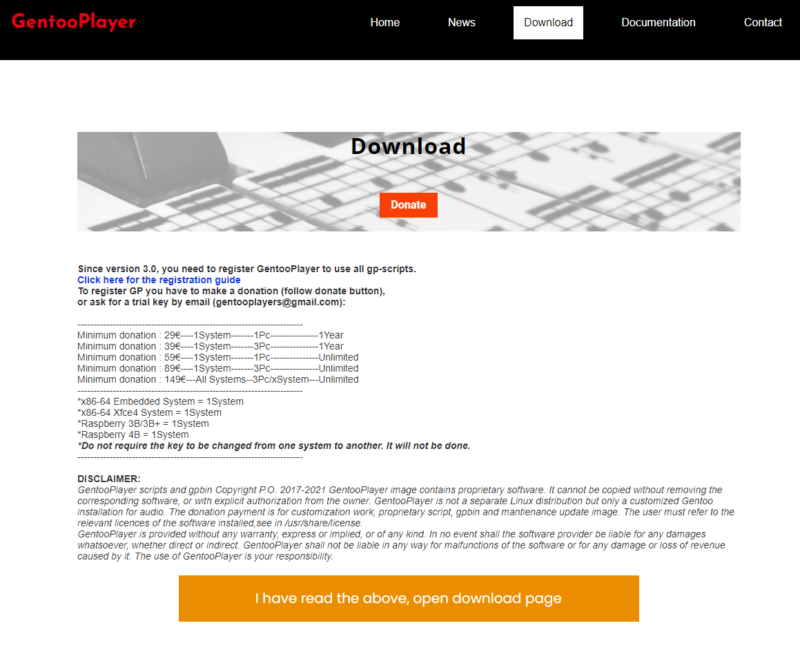
GentooPlayerが有料化したお知らせが表示されました
GentooPlayer公式のダウンロードページ(上記)の説明書きですが、残念ながら有料化されたというお知らせが表示されています。
翻訳すると、こうなります(2026.4月最新内容に修正)。
——————————-基本システム—————————————
最低寄付額: 69€—-1システム——-1PC—————無制限**
——————————-追加オプション(アドオン) ——————————-
追加 オプションkernel-CLANG-LTO:
最低寄付額: 39€—-1カーネルタイプ—1PC————–1年間**追加 オプションEXTRM-System:
最低寄付額:49ユーロ—-1EXTRM システムタイプ—1PC—1年間**
追加オプション (EXTRM-System + kernel-CLANG-LTO)両方:
最低寄付額:69ユーロ—-システム1台—PC1台—1年間**
x86-64組み込みシステム = 1システム*
x86-64 Xfce4 システム = 1システム*
Raspberry 3B/3B+ = 1システム*
Raspberry 4B = 1システム*
Raspberry 5B = 1システム*
*キーをあるシステムから別のシステムに変更することはできません。変更は行われません(例:Rpi4 > Rpi5など)。
**登録はハードウェアに関連しています。ハードウェアの故障や変更が発生した場合は、登録の変更をリクエストできます。
以下の条件の下で:
寄付日から最大18ヶ月以内、合計最大4回まで。x86_pc
では、ネットワークカードの追加/交換はハードウェアの変更とみなされます。キーの変更は、この方法
で行われた場合にのみ受け入れられます
。———————————————————————-免責事項:(省略)
https://gentooplayers.com/Download/
これは非常に微妙な料金体系です。最も安いのは1つのシステム(特定のPC、壊れたら無効)で1年間のみという事で、39ユーロです。これは、本記事執筆時点で7,292円です。月割りだと608円(3年前は300円ちょっと)なので、サブスク的に考えると安いようにも思えますが、微妙。
まだ音を評価していないので、取りあえずお試しで聴きたいと考え筆者はメールでトライアルキーの発行をお願いしました。
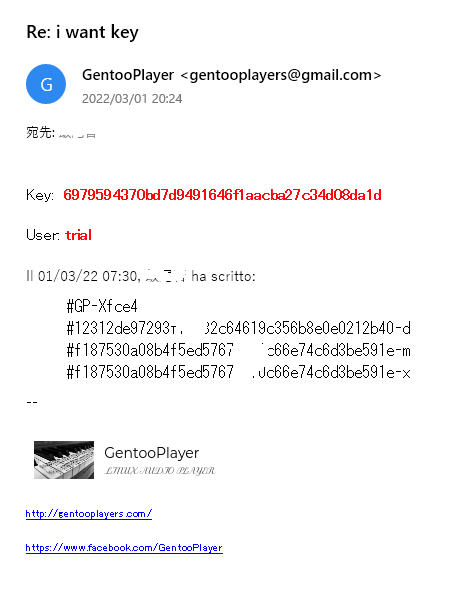
ちなみに、依頼文は「I want KEY.」と、「設定画面(続編で解説)のメニュー『00>00』に表示され#で始まる4行の数字と記号列(おそらくインストールするハードウエアの識別コード)」でした。送った翌日には、上記のようなKeyを含む返信をいただけました。
なお、その後10日か2週間くらいで、再度プロテクトがかかったので、文字通りトライアルのようです。
最終的に筆者は、2023年当時の59€(2026年では69ユーロ)寄付して、永久ライセンスを入手しました。正規Keyに変えると、今までの設定が一旦クリアされて再度設定の必要がありました。また、正規Keyによって、Direttaのお試しでの音出し(44.1k)ができるようになりました。
最近はラズパイも選択肢に入り、どれをダウンロードするかなど複雑になってきた
(2026.4月追記)改めてこのページを見ると、選択肢が増えて何を選ぶか戸惑ってしまいました。困ったときは、AIに助けてもらいましょう。
改めてダウンロードページに進みます
先ほどの料金の説明の有ったダウンロードの入口ページのオレンジのボタンを押して進むとこのような画面となります。
(2026.4月追記)このダウンロードページの内容は、古くなっていて、また時々更新されるので、最新画面をAIに解説してもらい、自分に適した(PCなのかラズパイなのか?PCの仕様?など)ものを適宜選んでダウンロードしてください。
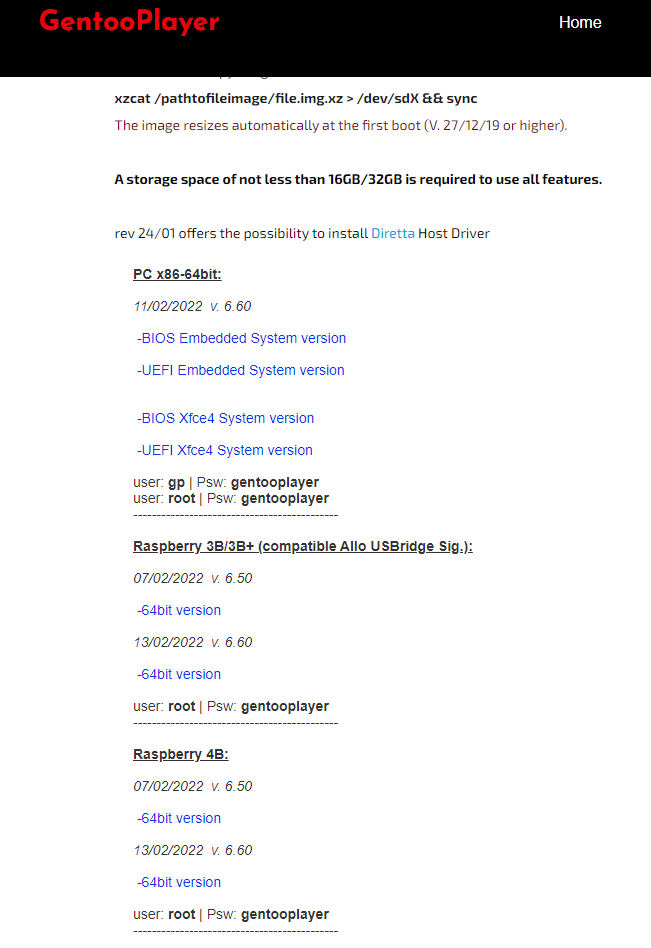
いろいろな種類が出てきます。x86というWindows用のPCと、ラズパイ3Bまたは3B+、ラズパイ4B用と大分類が3つ。今回は、Windows用のノートPCにインストールするので、x86を見ます。
Xfce4となっている方は、インストールしたPCに簡易的なGUIの設定画面が付いてくるということで、デスクトップPCとかだと不要ですが、今回はノートPCで画面があるので念のためこちらを選択しました。後で考えると、使わなかったので不要かもです。
次に、BIOSの種類がUEFIかどうかを選択します。UEFIというのは、最近の規格でグラフィカルなBIOS画面のPCで、古式ゆかしいデザインのBIOSかどうかで対象のPCによってどちらかを選択します。
ここからは、普通にアプリケーションのダウンロードと同じで、自動的にダウンロードされますので、終了したら分かり易いところに移動しておきます。
起動用のUSBメモリ(ブータブルUSB)を作成します
私は、いつもLinuxのダウンロードしたimgファイルを、USBメモリやSDカードに起動用のドライブとして焼き込むのに「Rufus」というフリーソフトを使っていますが、GentooPlayerの場合、これが指定されています。

こちらの、「Etcher」というフリーソフトを使います。使い方は普通にインストールして、画面の指示に従うだけだので説明は不要だと思います。imgファイルを指定して、焼き込みたい対象のドライブを選択(おそらく自動で選択されている)して、「Frash」という具合。これは10分程度かかります。
起動用のドライブから立ち上げ
今回は、古いノートPCを使いましたので、電源投入時に一旦BIOSに入って、起動順位をUSBメモリ優先にして起動しました。
あらかじめ、インターネットに繋がった有線LANと使用したいUSBDACに繋いでからインストールを進めると、後々の手間が省けます。Linuxのインストールの場合、有線LANではなくWifiを使いたいという場合は、インストール開始直後に別の手間が発生します。これは、なかなか厄介な場合もあるので、困ったときに海外の掲示板などでも自在に読みこなせるという人でなければ、有線をお勧めします。PCに有線の端子がない場合は、USBの有線LANアダプターを使用します。ただし、そのアダプターがLinuxに対応していなくて苦労したことがあります。
インストールは、少し時間がかかります。途中で止まったようなそぶりも見せるのですが、インストールが進んでいくのを気長に待ちます。
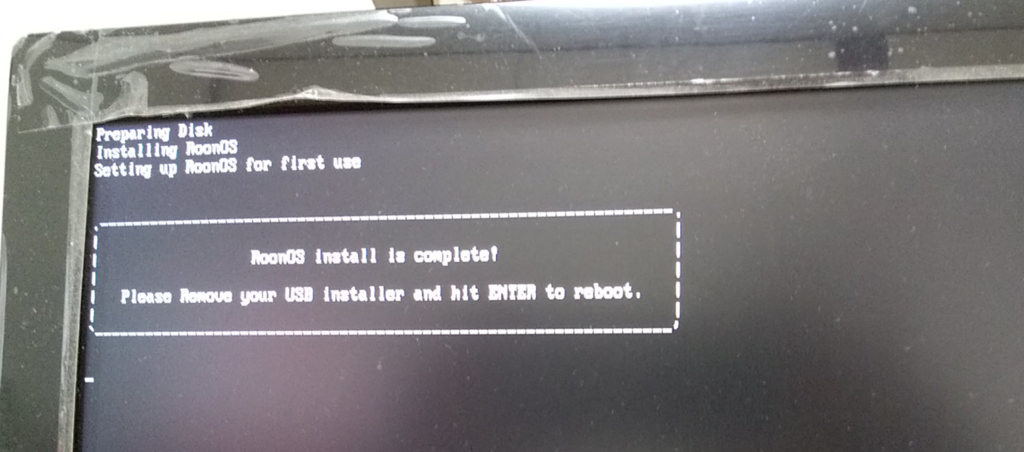
ダインロードファイル選択のところで、簡易設定画面付きを選択していたので、ノートPCに以下のような画面が現れて、インストール成功というのが判りました。簡易画面が役に立ったのはここだですが。

(画像引用:https://www.youtube.com/watch?v=ej9hQAKawdY)
「インストール手順」セクションへの補足
OSイメージを書き込む手順の箇所に、物理的な劣化に関する知見を加えます。
※2026年の視点:USBメモリの寿命と選択 長期間の常時稼働により、USBメモリ自体の劣化が音質や動作の不安定さを招くことがあります。3年以上お使いの場合は、OSの焼き直しと同時に、高耐久モデルのUSBメモリへの新調をおすすめします。なお、SSD化はライセンス認証の煩雑さを伴う「特例」扱いになるリスクがあるため、まずは新しいUSBメモリでの運用が現実的です。(Gemini解説を引用)
GentooPlayerの設定
ここから、GentooPlayerの具体的な設定に入ります。最初に説明した通り、まるで汎用OSのように機能が豊富で、すなわち設定の選択肢・項目がとても多いので、これがGentooPlayerの最大の難関となるかと思います。
その内容も、結構な量になりそうなので、別ページにまとめて行きます。

【新提案】CUI設定はAIにプロンプトを書いてもらう (2026.4月追記)
設定については後編で詳しく記載しますが、GentooPlayerの真価を発揮させるには、GUIだけでは届かない細かい設定が必要です。 「CPUのコア分離をしたいが、自分の環境に合わせたコマンドがわからない」といった場合、AIに自分のPCのCPU型番を伝え、**『Gentoo Linuxでオーディオ用にCPUコアを分離するコマンドを教えて』**とプロンプトを投げることで、正確な設定手順を導き出すことができます。
GentooPlayerのまとめ(音質など)
4年以上使用してきて、その経験からまとめてみます。
- 当初の狙いのDiretta試供版の音出しは成功せず→正規Key(有償)で音出し成功
- RoonBridgeは、少し落とし穴があったけれども音出し成功
- AirPlayは、Roon経由も、iTunes経由も音出し成功
- DLNA/UPnPも音出し成功
- Direttaも常用化
- AIに助けてもらい、バージョンアップと設定の見直しで大幅音質UP
- GentooPlayerの更新も多く、DirettaはDDSなど別物に進化中なので、どこまで細心に更新するか普段の検討が必要
特筆すべきは「3」のAirPlayです。特にRoon経由の場合で、一旦USBDDC(メインDACにUSB入力がないため使用しています)から分岐して、ルビジウムクロックでリクロックした44.1k/16bitというハイレゾではないCD規格の音が秀逸でした。
Roonを通すので、MQAやハイレゾの方が、理論的には情報量が多く「音が良い」と感じるのですが、そのどちらの恩恵もない(MQAは、マスタリングの音質向上対策は反映しますが)ものも、素晴らしく音質が良かったのです。
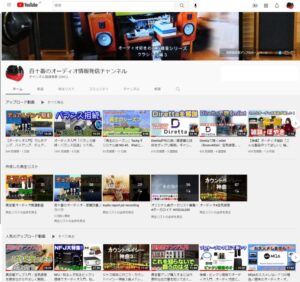
これは「驚き」レベルでした。結果として、しばらくシステムを弄らずにいたいと思いました。弄ると必ずバランスが崩れるのを過去の経験で思い知っているためです。こういう状態を「オーディオのスランプ」=「マニアという狂気から音楽ファンという健全な状態に戻った」という逆説的な表現でYoutube動画にまとめました。動画の最後のパートがGentooPlayerのレビューとなっています。ぜひこちらもご覧ください。
今後も、使い込んでみてご報告することが出てきましたら、加筆や新しいページを立ち上げますので、ぜひブックマーク、SNSシェア、リンクなどしていただけたらと思います。
(2020年3月11日加筆)
といいつつ、このGentooPlayerの実験を続け、システムを弄ってみました。結局、RoonBridgeでもAirPlayのような満足度の高い音質が確認できたため、59€寄付して正規Keyを入手しました。これによってDirettaのお試し版も聴けるようになったので、しばらくこれらの音質差について聴き込んで行こうかと思っています。
後編に続きます。
2か月経過、想像をかなり超えた高音質になりました
(2022年5月9日加筆)
導入から約2か月経過しました。その間、Direttaを併用して、理論的にはこの辺が性能的に上限かなと思っていました。
GW直前に、Gentoo(ベースのLinux)のバージョンアップを行いました。ほぼ同時期にRoon1.8のマイナーアップデートもあり、もちろん実施しました。アップデートの前後で特に不具合はありません。
(2026年4月20日加筆)
4年ぶりになってしまった、GentooPlayerおよび、そこに内包のDirettaの更新をAIに手伝ってもらい、大幅音質UPとなりました。
この頃、DSD(リアルタイム変換)の再評価もあり、現状とてもシステムの調子が良く満足しています。
コメント 他者への誹謗中傷はお控え下さい